jueves, 19 de marzo de 2015

CONCEPTOS GENERALES


¿QUE ES EXCEL?
Excel es una aplicación para crear hojas de cálculo que está divida en filas y columnas, al cruce de estas se le denomina celdas sobre las cuales se almacena información (letras o números) que podemos usar para realizar operaciones, tales como sumas, restas, multiplicaciones, divisiones, cálculos financieros, estadísticos, de ingenieria, amortizaciones, etc.
La ventana de la hoja de trabajo
_______________________________________________________________


1.  Barra de título: Muestra el nombre del libro y el nombre de la aplicación en este caso Microsofr Excel, por ejemplo cuando se inicia Excel el nombre es Libro1.
2. Filas: cada uno de los espacios horizontales en los que se divide una hoja de cálculo. Se identifican con números.
3. Columnas: cada uno de los espacios verticales en los que se divide una hoja de cálculo. Se identifican con letras.
4. Etiquetas de hojas: cada libro de Excel 2010 presenta tres hojas de cálculo. Cada hoja se identifica con una etiqueta que, de forma predeterminada, recibe el nombre de Hoja1, Hoja2 y Hoja3, respectivamente, aunque podemos modificar estos nombres, así como agregar o eliminar hojas.
5. Barras de desplazamiento: Permite moverse dentro de la hoja de calculo.
6. Celda activa: Es la celda seleccionada. Cada celda representa una posición específica dentro de la hoja de cálculo que indica la intersección entre una columna y una fila. La celda activa se identifica porque cuando está seleccionada se muestra con un recuadro doble.
7. Vistas del libro: Hay varias maneras diferentes  de ver las hojas de trabajo en Excel. Cada una de ellas lo ayuda a trabajar en distintas situaciones.  Tres se encuentran en el menú Ver. Dos están en el menú Ventana y una más en el menú Archivo.
8.  Herramientas Zoom: Sirve para aumentas o disminuir el tamaño de lo que se ve en la pantalla.
9. Barra de fórmulas: muestra el contenido de la celda activa. Si el contenido de esa celda se obtuvo a partir de una fórmula, muestra la fórmula. Desde aquí también podemos escribir y editar fórmulas y funciones.
10. Cinta de opciones: La cinta de opciones se ha diseñado para ayudarle a encontrar fácilmente los comandos necesarios para completar una tarea. Los comandos se organizan en grupos lógicos, que se reúnen en fichas. Cada ficha está relacionada con un tipo de actividad (como escribir o diseñar una página). Para reducir la confusión, algunas fichas sólo se muestran cuando es necesario.
11. Cuadro de nombres: muestra la referencia a la celda activa, como por ejemplo,
A1. Desde aquí también podemos asignar nombres personalizados para identificar las diferentes celdas con las que estemos trabajando.
12. Selector: Si hacemos clic con el mouse aquí, se seleccionará la hoja de cálculo en su totalidad, es decir, completa.

_______________________________________________________________
Elementos de la interfaz
1. Ficha Archivo: abre la Vista Backstage, que nos permite administrar
documentos y datos relacionados sobre ellos, como crear, guardar y enviar
documentos, inspeccionar documentos para comprobar si tienen metadatos
ocultos o información personal, o establecer opciones específicas.
2. Barra de herramientas de acceso rápido: es una barra de herramientas
personalizable que contiene un conjunto de comandos independientes de la
ficha de la Cinta de opciones que se muestra.
3.Fichas: funcionan como indicadores generales que contienen grupos y
comandos específicos para ejecutar determinadas acciones.
4. Botones de control: permiten minimizar, maximizar, restaurar o cerrar la
aplicación que se está ejecutando.
5. Botones de control del libro activo: al igual que los botones de control de la
ventana en la que se ejecuta la aplicación, los botones de control del libro
permiten minimizarlo, maximizarlo, restaurarlo o cerrarlo.
6. Ayuda: abre la página de Ayuda de Microsoft Office.
7. Botón de control de la Cinta de opciones: muestra u oculta la Cinta de opciones.
Si la Cinta de opciones está oculta, sólo se muestran los nombres de las fichas.
8. Grupos lógicos: dentro de cada ficha, los grupos lógicos se organizan agrupando
a los comandos que tienen funciones similares o relacionadas.

Rango: 
Se refiere a un grupo de celdas. Por ejemplo en esta hoja se ha seleccionado el rango C3:D6.


EJERCICIO 3

Eliminar hojas
1. Haga clic con el botón secundario del mouse sobre la etiqueta de la Hoja3 y en el menú contextual elija la opción Eliminar
 2. Guarde el libro en su carpeta (se guardarán TODAS las hojas) como EJERCICIOS 1-2-3

Ejercicio 2

Otra forma rápida de rellenar datos
1. Pase a la Hoja2
 2. Seleccione el rango A1:B5
3. Escriba EXCEL 2007 (se escribirá en la celda A1. Asegúrese que el rango permanezca seleccionado)
4. Presione simultáneamente las teclas Ctrl y Enter
 5. ¿QUÉ PASÓ?
 6. Cambie el nombre a Hoja 2 por EJERCICIO 2

PRACTICA: CONCEPTOS BASICOS DE EXCEL.

1° ¿Qué es una hoja de cálculo?
R= Tabla con un conjunto de zeldas para realizar cálculos.
 
2° ¿Qué es una zelda?
R= Inrersección entre una fila y una columna.
 
3° ¿En cántas filas y columnas se forma una hoja de cálculo de Excel?
R= 1,048,576 filas y 16,384 columnas.
 
4° ¿Qué es una fórmula?
R= Conjunto de datos, símbolos y caracteres que dan un resultado.
 
5° ¿Qué es una función?
R= Fórmula predefinida de Excel.
 
6° ¿Qué es Excel? y pantalla con sus partes:
R= Es una hoja de cálculo.

OBJETIVOS DEL TEMA.

Objetivos del tema: En este primer tema, se tratar·n los conceptos b·sicos, los cuales son imprescindibles para trabajar con el programa de hoja de c·lculo. Los apartados que se ver·n a lo largo del tema son los siguientes: • Operaciones b·sicas con los men˙s. • DescripciÛn de la hoja de c·lculos y re-nombrar las hojas. • CÛmo introducir y modificar datos: texto, n˙meros y fÛrmulas • Operaciones con filas y columnas: sustituir y borrar el contenido de las celdas, insertar y eliminar una columna, insertar y eliminar una fila, cambiar el ancho de una columna, ocultar y mostrar una fila o columna. • Utilizar distintas fuentes. • Cambiar el color a los datos. • Utilizar bordes y sombreados


CUESTIONARIO.

1. PREGUNTA

La cantidad de celdas que contiene una hoja es:
  • 2. PREGUNTA
    De estas celdas, la Celda Activa es:celdas activas
    • 3. PREGUNTA
      En esta imagen podemos ver un párrafo que:
      parrafo

      • 4. PREGUNTA
        La cuadrícula es:
        • 5. PREGUNTA
          Para cambiar el nombre de la hoja 1 que aparece en la imagen, se tiene que:
          hoja
          • 6. PREGUNTA
            El nombre de una celda comienza:
            • 7. PREGUNTA
              Para cambiar el nombre a un libro se debe:

CONCEPTOS BASICOS DE EXCEL 2


Para poder trabajar con confianza en Excel es indispensable conocer algunas nociones básicas. Como las partes que componen una planilla de cálculo.  En este video introduciré los conceptos de celda, hoja y libro y cómo se relacionan entre sí.

LA CELDA

parrafo
Partamos con un concepto fundamental. La celda. Cada uno de estos rectángulos de aquí, se llama celda. Aunque parecen pequeñas, pueden contener mucha información. Incluso párrafos enteros.
Las celdas están organizadas en columnas y filas. Las columnas son las que tienen letras en los encabezados y las filas son las que tienen números.
Cada celda tiene un nombre predefinido. El nombre viene dado por la letra de la columna donde está, seguido del número de la fila. Es un sistema de coordenadas.

la celda
Por ejemplo, el nombre de esta celda es C2, puesto que está en la columna C y en la fila 2.
Podrás advertir que los encabezados cambian de color respecto de los demás. Esto nos facilita saber dónde estamos ubicados.
Los nombres de las celdas son fundamentales. Cuando realicemos operaciones nos referiremos por su nombre.

LA CELDA ACTIVA

celdas activas

Unido al concepto de celda, tenemos el concepto de celda activa. En la imagen podemos ver muchas celdas pero sólo una celda activa. La podemos reconocer por el borde verde.
La celda activa nos indica cuál de todas es la que está lista para que ingresemos un dato o una fórmula.

Ojo, cuando seleccionamos varias celdas, sólo una es la celda activa.  Y es la que está de color blanco.
El conjunto de líneas que permite distinguir una celda de otra se llama cuadrícula. Más adelante en el curso verás cómo ocultar estas líneas.

LA HOJA

la hoja en excel
Todas estas celdas que vez aquí están organizadas en la que se llama una hoja. El nombre de esta hoja es Hoja 1. Cada hoja tiene más de un millón de filas y más de dieciséis mil columnas. O sea que cada hoja tiene más de dieciséis mil millones de celdas. Una cifra desorbitante. Puedes modificar el nombre de la hoja haciendo doble clic en esta pestaña y luego escribiendo el nuevo nombre.

EL LIBRO

Así como al conjunto de celdas se le llama hoja. Al conjunto de hojas se le llama libro. El libro es el archivo donde estarán contenidas todas las hojas. A veces utilizamos la palabra archivo como sinónimo de libro.
Titulo libro
Podemos ver el nombre de este libro (o también llamado archivo) en la parte superior de la ventana.  Se llama  “Libro 1”. Es el nombre que Excel usa por defecto cuando no hemos guardado nuestro archivo. Cuando lo hagamos podremos modificar su nombre.
Dentro de un libro podemos tener una o más hojas.  Para agregar otra hoja a nuestro libro pulsamos este signo más. Ahora mi libro se compone de dos hojas. Para moverme de una hoja a otra basta pulsar el nombre. Para eliminarla pulsamos sobre ella el botón derecho del mouse y elegimos “Eliminar”.
Cuando guarde este libro, se guardarán también las hojas dentro de él y podré modificar su nombre.
Para hacerlo voy a la pestaña “Archivo”, elijo “Guardar como” y escojo una ubicación. Aquí puedo cambiar el nombre. Voy a escribir “Mi primer libro”.  En la parte superior podrás ver que ha cambiado el nombre.

EJERCICIO 1

 1. Abra un nuevo libro de Excel.
2. En la celda A1 ingrese el número 1. 
3. Seleccione la celda A1 y desde el controlador de relleno, haga clic y arrastre hasta la celda A5
 4. En la celda B1 ingrese el número 1
 5. Seleccione la celda B1 y desde el controlador de relleno, haga clic y arrastre hasta la celda B5, mientras mantiene presionada la tecla Ctrl.
 6. En la celda C1 ingrese la palabra EXCEL.
7. Seleccione la celda C1 y desde el controlador de relleno, haga clic y arrastre hasta la celda C5.
 8. En la celda D1 ingrese EXCEL 2007.
 9. Seleccione la celda D1 y desde el controlador de relleno, haga clic y arrastre hasta la celda D5.
10. En la celda E1 ingrese EXCEL 2007.
11. Seleccione la celda E1 y desde el controlador de relleno, haga clic y arrastre hasta la celda E5, mientras mantiene presionada la tecla Ctrl.
 12. En la celda F1 ingrese la fecha de hoy.
13. Seleccione la celda F1 y desde el controlador de relleno, haga clic y arrastre hasta la celda F5.
14. En la celda G1 ingrese la fecha de hoy.
15. Seleccione la celda G1 y desde el controlador de relleno, haga clic y arrastre hasta la celda G5, mientras mantiene presionada la tecla Ctrl.
 16. OBSERVE QUÉ SUCEDIÓ EN CADA CASO Y SAQUE SUS PROPIAS CONCLUSIONES.
17. Cambie el nombre de la Hoja 1 por EJERCICIO 1. Para ello, puede hacer doble clic sobre la etiqueta y reemplazar el texto, o hacer clic con el botón secundario sobre la etiqueta y seleccionar la opción Cambiar nombre del menú contextual.


DEFINICION DE EXCEL.


Excel es un programa informático desarrollado y distribuido por Microsoft Corp. Se trata de un software que permite realizar tareas contables y financieras gracias a sus funciones, desarrolladas específicamente para ayudar a crear y trabajar con hojas de cálculo.
Excel
La primera incursión de Microsoft en el mundo de las hojas de cálculo (que permiten manipular datos numéricos en tablas formadas por la unión de filas y columnas) tuvo lugar en 1982, con la presentación de Multiplan. Tres años más tarde llegaría la primera versión de Excel.
Ante la demanda de una compañía que ya comercializaba un programa con el nombre de Excel, Microsoft fue obligada a presentar su producto como Microsoft Excel en todos sus comunicados oficiales y documentos jurídicos.
Microsoft presentó en 1989 su primera versión de Office, una suite ofimática (conjunto de programas que son útiles en las tareas de oficina) que incluía Excel, Word (un procesador de textos) y PowerPoint (una aplicación para la creación de presentaciones multimediales).
Microsoft Excel presentó, a lo largo de su historia, diversos problemas con las operaciones realizadas en la hoja de cálculo. Uno de los más importantes ha sido la imposibilidad de trabajar con fechas anteriores al año 1900, al menos utilizando el formato de fecha propio de la aplicación; una forma de atravesar dicho obstáculo consiste en crear campos personalizados, con formatos numéricos, combinados con fórmulas inteligentes que los traten como datos cronológicos.
Cabe destacar que Excel es un programa comercial: hay que pagar una licencia para poder instalarlo. Existen otras opciones, de código abierto (“open source“, en inglés), que pueden instalarse o ejecutarse sin cargo y que también permiten administrar hojas de cálculo, tales comoOpenOffice.org Calc y Google Docs. La mayoría de estos productos son compatibles con los documentos creados en Excel, pero no ocurre lo mismo en la dirección opuesta (Excel no es capaz de leer archivos creados con estos programas).
Excel
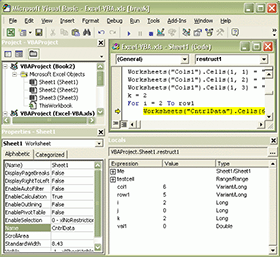
Uno de los puntos fuertes de Excel es que da a sus usuarios la posibilidad de personalizar sus hojas de cálculo mediante la programación de funciones propias, que realicen tareas específicas, ajustadas a las necesidades de cada uno, y que no hayan sido incluidas en el paquete original. A grandes rasgos, las opciones son dos: crear fórmulas en las mismas celda de la planilla en cuestión, o bien utilizar el módulo de desarrollo en Visual Basic.

En el primer caso, las posibilidades son muy limitadas, aunque esto no quiere decir que no sean suficientes para la mayoría de los usuarios. El problema principal reside en la incomodidad que conlleva escribir el código en una celda, sin la posibilidad de utilizar saltos de línea, tabulación o comentarios, entre otros tantos elementos propios de un editor convencional. Desarrollar funciones en el pseudolenguaje de Excel resulta antinatural, incómodo y poco intuitivo para un programador, sin mencionar que diversas limitaciones estructurales hacen que no todo sea posible.
Para los desarrolladores que buscan objetivos muy específicos, o de una complejidad mayor al cálculo de un promedio o de una comparación entre varios datos, la solución reside en el uso de Visual Basic. Se trata de un lenguaje con un grado de abstracción relativamente alto (que se aleja considerablemente del lenguaje de máquina, de la forma en la que trabaja el procesador) y que, al igual que el utilizado en Excel, funciona por eventos (esto quiere decir que el usuario debe realizar alguna acción para que se dispare la ejecución del programa).
Dicho esto, la combinación de Excel y Visual Basic también tiene sus limitaciones, y de ninguna manera puede superar el nivel de personalización y precisión posible a través de la creación de un programa desde cero; pero resulta muy eficaz y cómodo para una pequeña compañía, que no desee invertir el dinero y el tiempo necesarios para el desarrollo de sus propias aplicaciones.